入力フォームにPDFファイルを貼り付ける(PDF貼り付けフォーム)
PDF貼り付けフォームに任意のPDFファイルを貼り付けることができます。
他のシステムで作成されたPDFファイルを使ってワークフローシステムで申請・承認する際に便利な機能です。
注意
- 旧バージョンのフォームでは利用できません。
- PDF貼り付けフォームが設定されたフォームのみ利用できます。
- システム管理者によってPDFファイルの貼り付けが必須、または不可に設定されている場合があります。
PDFファイルを貼り付ける
PDFファイルの貼り付けは、入力フォーム画面で行うことができます。
PDF貼り付けフォームの以下の画像をクリックし、[PDFファイルの選択]ダイアログを表示します。
[PDFファイルの選択]ダイアログ
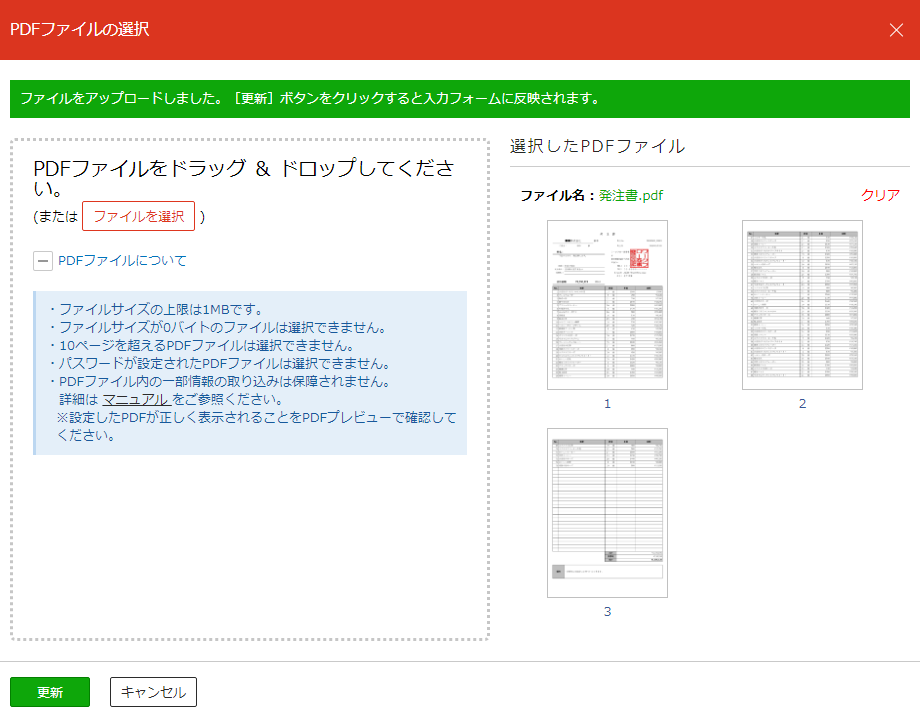
項目 説明 [ファイルを選択]ボタン ファイル選択ダイアログが表示されます。貼り付けるPDFファイルを選択します。
アップロードが完了したPDFファイルは、右側にプレビューが表示されます。
- ダイアログ内へのドラッグ&ドロップでもファイルが選択できます。
- 1つのPDF貼り付けフォームにつき、1つのPDFファイルを選択できます。
- 貼り付けられるPDFファイルの最大ページ数はシステム管理者により設定されます。(10/20/30ページ)
[(PDFファイル名)]リンク 選択されたPDFファイルを新しいタブで表示します。 [クリア]リンク 選択されたPDFファイルを削除します。 [PDFファイルについて]リンク 選択できるPDFファイルのサイズや種類を確認できます。 [更新]ボタン PDFファイルの選択や削除操作を確定し、入力フォームに反映させます。
選択されたPDFファイルのページ数に応じてPDF貼り付けフォームのレイアウトが自動で追加・削除されます。[キャンセル]ボタン PDFファイルの選択や削除操作をキャンセルし、[PDFファイルの選択]ダイアログを閉じます。 注意
- PDFファイルの形式によっては、出力PDFに正しく反映されない場合があります。その際は、PDF Viewer(Adobe Acrobat Readerなど)で元のPDFファイルを再保存してから貼り付けることで、正しく反映される場合があります。
- PDFファイルに含まれる画像形式、または設定されたフォントによっては、入力フォーム上で正しく表示されない場合があります。
- PDFファイルの以下の情報は取り込みが保証されません。
- フォームオブジェクト(入力テキストやコンボボックスなどの入力可能領域、ボタンなど)
- マルチメディアファイル(PDFファイルに埋め込まれたFlashファイルやサウンドファイルなど)
- 注釈(テキストがポップアップウィンドウとして開くテキスト注釈など)
- ページのアクション(「ページを開く」「ページを閉じる」際に実行されるアクション)
- PDF文書のアクション(「文書を閉じる」「文書を保存する」などの文書レベルの操作を行った際に実行されるアクション)
注釈
- PDFファイルのページ数によっては、アップロードに時間がかかる場合があります。
- 貼り付けたPDFファイルは、入力フォーム上では画像としてシステム管理者が設定した解像度(50/100/200 DPI)で表示されます。画像化により文字等が確認しづらい場合は、PDFプレビューでご確認ください。

貼り付けたPDFファイルを変更・削除する
貼り付けたPDFファイルの変更/削除を行う場合は、貼り付けたPDFファイルの1ページ目が表示されているレイアウトのPDFをクリックします。