導入手順
本オプション製品を新規または旧バージョンよりバージョンアップして継続利用する場合、新たにモジュール等のインストール/更新といった手順は不要です。以下に従い必要な設定を行ってください。
ポータルサイト/グループウェアの設定
ワークフローポートレットを利用するポータルサイト/グループウェアに、ワークフローシステムの認証方式に合わせてポートレットの表示設定を行います。
注釈
事前にワークフローシステム システム設定で認証方式を設定する必要があります。設定方法は、ワークフローシステムリファレンスの[システム設定] - [ログイン認証]を参照ください。
認証方式に合わせてポートレットを設定する
認証方式ごとの設定方法は、以下を参照ください。
標準認証の場合
標準認証を利用する場合は、次の記載例のように設定します。
<iframe name="webflow" frameborder="0" style="height:300px;width:100%;">
 ワークフローシステム
</iframe>
<form name="webflowPortlet" method="post" target="webflow" accept-charset="UTF-8" action="https://xxx.createwebflow-cloud.jp/XFV20/portlet/wfportlet.jsp">
 <input type="hidden" name="loginid" value="<%=loginid%>" />
 <input type="hidden" name="pwd" value="<%=pwd%>" />
</form>
<script language="JavaScript">
 function showPortlet() {
  document.webflowPortlet.submit();
  return false;
 }
 showPortlet ();
</script>
使用する連携パラメータは次のとおりです。
| パラメータ名 | 説明 |
| loginid * 必須 | ワークフローシステムのログインIDを指定します。 |
| pwd * 必須 | ワークフローシステムのログインパスワードを指定します。 |
注釈
- form タグ action 属性内の xxx 部分はご利用の環境に合わせて設定してください。
- 認証情報( loginid および pwd パラメータ)への値の指定は、利用するポータルサイト/グループウェアに合わせて設定してください。
ポートレットの設定後、動作確認 へ進んでください。
SAML認証の場合
SAML認証を利用する場合は、次の記載例のように設定します。
<iframe name="webflow" frameborder="0" src="https://xxx.createwebflow-cloud.jp/XFV20/portlet/wfportlet.jsp" style="height:300px;width:100%;">
 ワークフローシステム
</iframe>
注釈
- iframe タグ src 属性内の xxx 部分はご利用の環境に合わせて設定してください。
- ポータルサイト/グループウェアでもSAML認証でログインしている必要があります。
ポートレットの設定後、動作確認 へ進んでください。
LDAP認証の場合
LDAP認証を利用する場合は、次の記載例のように設定します。
<iframe name="webflow" frameborder="0" style="height:300px;width:100%;">
 ワークフローシステム
</iframe>
<form name="webflowPortlet" method="post" target="webflow" accept-charset="UTF-8" action="https://xxx.createwebflow-cloud.jp/XFV20/portlet/wfportlet.jsp">
 <input type="hidden" name="loginid" value="<%=loginid%>" />
 <input type="hidden" name="pwd" value="<%=pwd%>" />
 <input type="hidden" name="ldapsvr" value="LDAP サーバー名" />
</form>
<script language="JavaScript">
 function showPortlet() {
  document.webflowPortlet.submit();
  return false;
 }
 showPortlet ();
</script>
使用する連携パラメータは次のとおりです。
| パラメータ名 | 説明 |
| loginid * 必須 | LDAPサーバーに登録されているユーザーIDを指定します。 |
| pwd * 必須 | LDAPサーバーに登録されているユーザーのパスワードを指定します。 |
| ldapsvr * 必須 | 認証するLDAPサーバーを指定します。指定するのは、ワークフローシステム システム設定画面で設定するLDAPサーバーの「表示サーバー名」です。 |
注釈
- form タグ action 属性内の xxx 部分はご利用の環境に合わせて設定してください。
- 認証情報( loginid および pwd パラメータ)への値の指定は、利用するポータルサイト/グループウェアに合わせて設定してください。
ポートレットの設定後、動作確認 へ進んでください。
動作確認
設定したポータル画面を表示すると、図のようにワークフローポートレットが表示されます。
ワークフローポートレットが表示されない場合は、ここまでの手順を確認して下さい。
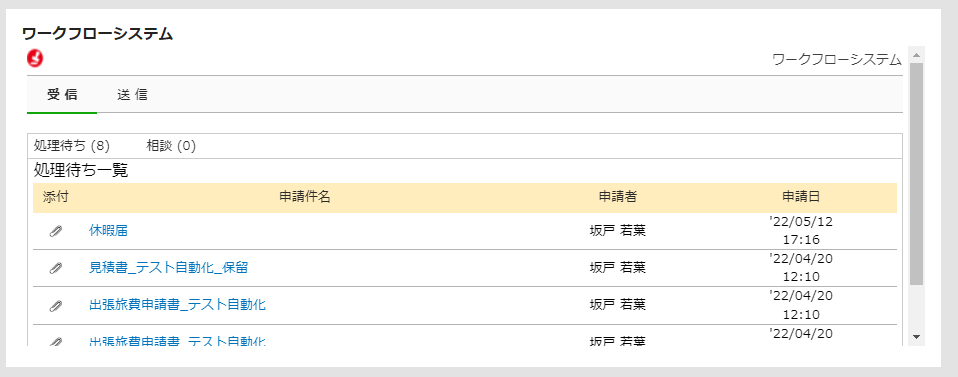
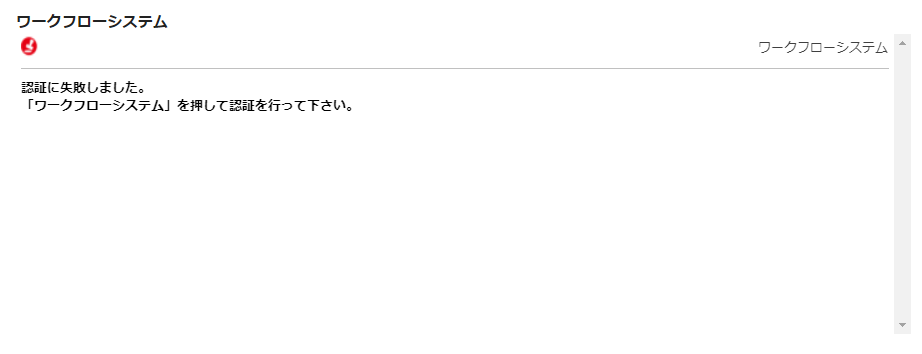
ポータルサイト/グループウェアとワークフローシステムへ共通のユーザーが登録されていない場合は、下図のように表示されます。
この場合でも、ワークフローポートレットは正しく設定されています。それぞれに共通のユーザー・パスワードを設定すると、上図のように表示されます。