導入手順
ワークフローポートレットを新規または旧バージョンよりバージョンアップして継続利用する場合、新たにモジュール等のインストール/更新といった手順は不要です。以下に従い必要な設定を行ってください。
サイボウズ ガルーンの設定
サイボウズ ガルーンのポータル画面に、ポートレットの表示設定を行います。
HTMLポートレットを追加する
- サイボウズガルーンのシステム管理画面から、管理者権限を持つユーザーでログインします。
- [各アプリケーションの管理] タブを選択し、[ポータル]リンクをクリックします。
- [HTMLポートレット] リンクをクリックします。
- [HTMLポートレットを追加する] リンクをクリックします。
- 認証方式に合わせてポートレットを設定する に従い、HTMLポートレットの追加画面を設定します。
- ポータル設定画面を表示し、[ポータルの一覧]リンクをクリックします。
- ポータルの一覧画面で、ポートレットを表示するポータルを選択します。
- ポートレットを表示する位置にある[この位置に追加]リンクをクリックします。
- ポートレットの追加画面で、手順5で設定したポートレットを選択し、[追加する]ボタンをクリックします。
- 設定したポートレットの枠内にある[公開]リンクをクリックします。
- 「ポートレットをユーザーに公開します。よろしいですか?」という確認画面が表示されます。[はい]ボタンをクリックします。
認証方式に合わせてポートレットを設定する
ワークフローシステムの認証方式に合わせてポートレットの表示設定を行います。
注釈
事前にワークフローシステム システム設定で認証方式を設定する必要があります。設定方法は、ワークフローシステムリファレンスの[システム設定] - [ログイン認証]を参照ください。
認証方式ごとの設定方法は、以下を参照ください。
標準認証の場合
標準認証を利用する場合は、次の記載例のように設定します。
<iframe name="webflow" frameborder="0" style="height:300px;width:100%;">
 ワークフローシステム
</iframe>
<form name="webflowPortlet" method="post" target="webflow" accept-charset="UTF-8" action="https://xxx.createwebflow-cloud.jp/XFV20/portlet/wfportlet.jsp">
 <input type="hidden" name="loginid" value="<%=loginid%>" />
 <input type="hidden" name="pwd" value="<%=pwd%>" />
</form>
<script language="JavaScript">
 function showPortlet() {
  document.webflowPortlet.submit();
  return false;
 }
 showPortlet ();
</script>
使用する連携パラメータは次のとおりです。
| パラメータ名 | 説明 |
| loginid * 必須 | ワークフローシステムのログインIDを指定します。 |
| pwd * 必須 | ワークフローシステムのログインパスワードを指定します。 |
注釈
- form タグ action 属性内の xxx 部分はご利用の環境に合わせて設定してください。
- 認証情報( loginid および pwd パラメータ)への値の指定は、利用するポータルサイト/グループウェアに合わせて設定してください。
HTMLポートレットを追加する の手順6に戻り、続きを実施してください。
SAML認証の場合
SAML認証を利用する場合は、次の記載例のように設定します。
<iframe name="webflow" frameborder="0" src="https://xxx.createwebflow-cloud.jp/XFV20/portlet/wfportlet.jsp" style="height:300px;width:100%;">
 ワークフローシステム
</iframe>
注釈
- iframe タグ src 属性内の xxx 部分はご利用の環境に合わせて設定してください。
- ポータルサイト/グループウェアでもSAML認証でログインしている必要があります。
HTMLポートレットを追加する の手順6に戻り、続きを実施してください。
LDAP認証の場合
LDAP認証を利用する場合は、次の記載例のように設定します。
<iframe name="webflow" frameborder="0" style="height:300px;width:100%;">
 ワークフローシステム
</iframe>
<form name="webflowPortlet" method="post" target="webflow" accept-charset="UTF-8" action="https://xxx.createwebflow-cloud.jp/XFV20/portlet/wfportlet.jsp">
 <input type="hidden" name="loginid" value="<%=loginid%>" />
 <input type="hidden" name="pwd" value="<%=pwd%>" />
 <input type="hidden" name="ldapsvr" value="LDAP サーバー名" />
</form>
<script language="JavaScript">
 function showPortlet() {
  document.webflowPortlet.submit();
  return false;
 }
 showPortlet ();
</script>
使用する連携パラメータは次のとおりです。
| パラメータ名 | 説明 |
| loginid * 必須 | LDAPサーバーに登録されているユーザーIDを指定します。 |
| pwd * 必須 | LDAPサーバーに登録されているユーザーのパスワードを指定します。 |
| ldapsvr * 必須 | 認証するLDAPサーバーを指定します。指定するのは、ワークフローシステム システム設定画面で設定するLDAPサーバーの「表示サーバー名」です。 |
注釈
- form タグ action 属性内の xxx 部分はご利用の環境に合わせて設定してください。
- 認証情報( loginid および pwd パラメータ)への値の指定は、利用するポータルサイト/グループウェアに合わせて設定してください。
HTMLポートレットを追加する の手順6に戻り、続きを実施してください。
動作確認
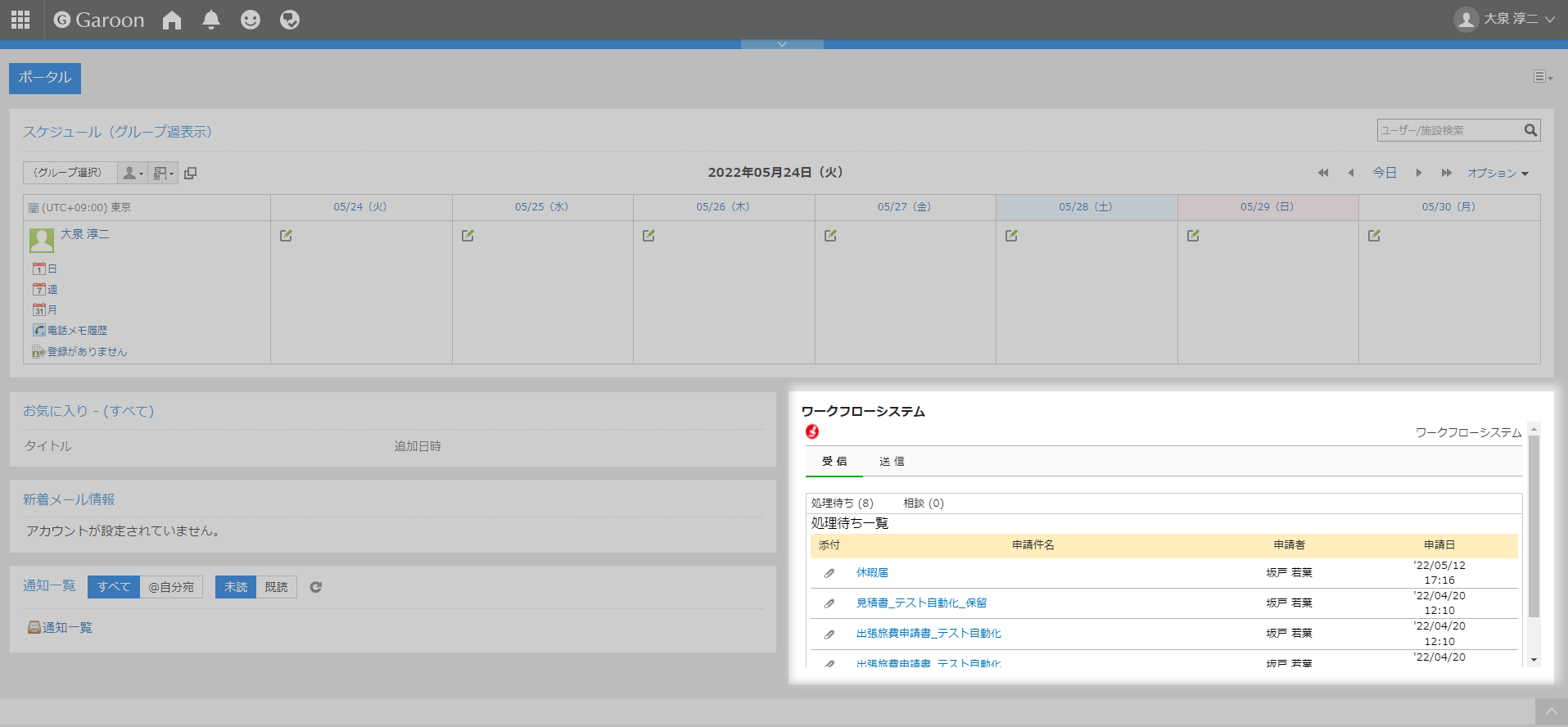
設定したポータル画面を表示すると、図のようにワークフローポートレットが表示されます。
ワークフローポートレットが表示されない場合は、ここまでの手順を確認して下さい。
注釈
サイボウズ ガルーンとワークフローシステムの両方に、共通のユーザー・パスワードが設定されている必要があります。
サイボウズ ガルーンの仕様上、パスワードに次の記号を使用すると問題が発生する場合があります。
- 「'」(半角シングルクォート)
- 「"」(半角ダブルクォート)
- 「$」(半角ドル)
- 「¥」(半角円)
- 「<」(半角不等号(より小さい))
- 「>」(半角不等号(より大きい))
- 「|」(半角縦線)
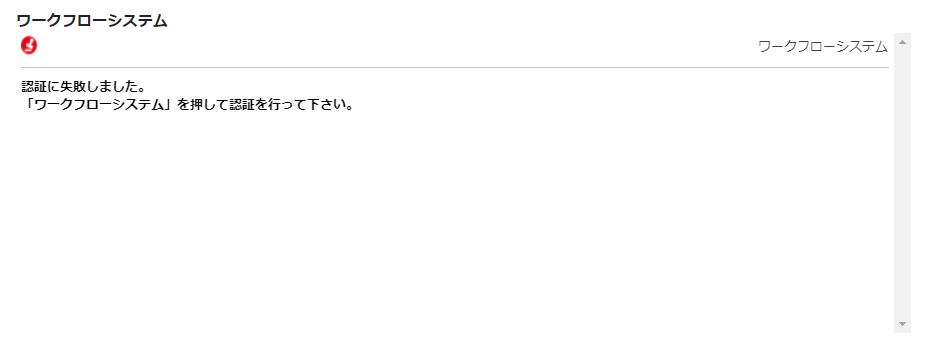
サイボウズ ガルーンとワークフローシステムへ共通のユーザーが登録されていない場合は、下図のように表示されます。
この場合でも、ワークフローポートレットは正しく設定されています。それぞれに共通のユーザー・パスワードを設定すると、上図のように表示されます。
ヒント
ワークフローシステムとサイボウズ ガルーンに登録されているユーザーを同期する手順は「ユーザー情報連携」を参照ください。